


Niagara Launcher ‧ Homescreen
Mellowdrop Studio
Wer sein Android-Handy jeden Tag dutzende Male entsperrt, merkt schnell, wie viel Zeit durch Suchen, Wischen und überfüllte Startbildschirme verloren geht. Genau dort setzt Niagara Launcher an: Die App ersetzt den klassischen Homescreen durch eine ruhigere, einhandfreundliche Oberfläche, in der meine wichtigsten Apps und Benachrichtigungen deutlich schneller erreichbar sind. Ich habe dabei nicht das Gefühl, ein weiteres kompliziertes Anpassungsprojekt zu starten, sondern eher den Startbildschirm aufzuräumen.
Niagara Launcher gehört zur Kategorie der Personalisierungs-Apps und wird von Mellowdrop Studio entwickelt. Die kostenlose App ist ab 0 Jahren freigegeben und läuft ab Android 8.0. Im Alltag ist das entscheidende Versprechen für mich nicht die Optik, sondern die Reduzierung von Reibung: weniger Seiten, weniger verstreute Symbole und ein Bedienkonzept, das auch mit einer Hand funktioniert. Werbung stört den Ablauf nicht.
Wo die ersten Stolperstellen liegen
Der größte Umstieg besteht darin, dass Niagara nicht versucht, den üblichen Raster-Startbildschirm möglichst genau nachzubauen. Wer Ordner, mehrere Seiten und frei platzierte Widgets gewohnt ist, sucht anfangs automatisch nach Elementen, die nicht mehr an derselben Stelle liegen. Das ist kein Fehler der App, sondern eine Umstellung des mentalen Modells. Ich musste mir erst angewöhnen, nicht über den Bildschirm zu „wandern“, sondern gezielt über die App-Liste und die alphabetische Navigation zu arbeiten.
Gerade die seitliche Buchstabenleiste wirkt zunächst ungewohnt. Sie ist praktisch, wenn ich den Namen einer App kenne, aber weniger hilfreich, wenn ich nur weiß, wie das Symbol aussieht. Deshalb lohnt es sich, die wichtigsten täglichen Apps bewusst auf dem sichtbaren Startbereich zu platzieren und nicht alles in die Suche auszulagern. Für selten verwendete Anwendungen ist die alphabetische Liste dagegen angenehmer als fünf volle Homescreen-Seiten.
Ein weiterer kleiner Reibungspunkt betrifft die Erwartung an Widgets. Niagara ist kein klassischer Launcher, bei dem ich beliebig viele große Informationsflächen auf den Bildschirm setze. Wer Wetter, Kalender, Nachrichten und mehrere Schalter dauerhaft nebeneinander sehen möchte, fühlt sich schnell eingeschränkt. Für mich ist das eine sinnvolle Konsequenz des minimalistischen Ansatzes, aber es bleibt eine echte Abwägung: weniger visuelle Ablenkung bedeutet auch weniger Informationen auf einen Blick.
Neueste Nachrichten

Der Google Play Store muss mehr können als Apps zu verteilen

Google Play Store: Wie Google Sichtbarkeit, Vertrauen und Androids App-Macht steuert

Fortnite auf dem Handy: Wie viel verzeiht das Spiel bei Verbindungsabbrüchen?

iTunes zeigt, was mobile Medien heute leisten müssen

Warum iTunes als Medienbibliothek wieder überraschend gut funktioniert
Auch die Benachrichtigungsdarstellung sollte man nicht vorschnell beurteilen. Wenn eine Meldung nicht so erscheint, wie ich es vom bisherigen Startbildschirm kenne, liegt das oft an der gewählten Darstellung oder an den Einstellungen der jeweiligen App. Ich prüfe deshalb zuerst, ob die Benachrichtigung auf dem Gerät grundsätzlich ankommt, bevor ich Niagara dafür verantwortlich mache.
Die Einrichtung ohne unnötige Umwege
Nach der Installation sollte man Niagara wirklich als Standard-Start-App auswählen. Sonst landet man leicht in einem Zwischenzustand, in dem die Oberfläche nach dem Home-Tastendruck wieder wechselt oder das System nach einer bevorzugten App fragt. Dieser Schritt ist unscheinbar, entscheidet aber darüber, ob sich der Launcher stabil anfühlt.
Ich empfehle, die Einrichtung nicht sofort mit jeder möglichen Anpassung zu überladen. Zuerst lege ich nur die Apps fest, die ich mehrmals am Tag öffne: Telefon, Nachrichten, Kamera, Kalender, Karten oder eine Notiz-App. Danach benutze ich das Gerät einen normalen Tag lang. Erst dann wird klar, welche App wirklich auf die Startseite gehört und welche ich problemlos über die Liste finde.
Galerie
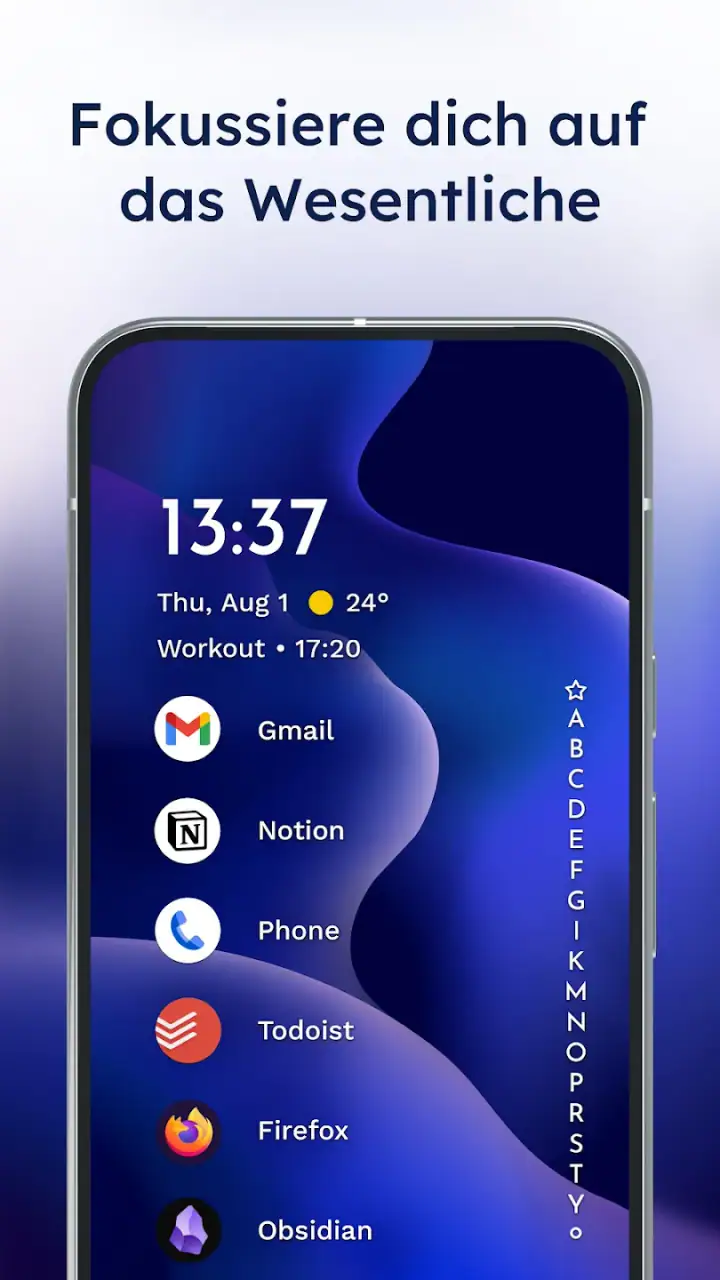
Bei der Auswahl der sichtbaren Apps ist eine funktionale Gruppierung besser als eine rein optische. Ich platziere beispielsweise Kommunikation und Navigation so, dass ich sie mit dem Daumen erreiche, während seltene Werkzeuge in der Liste bleiben. Dadurch entsteht keine hübsche, aber unpraktische Anordnung. Die Einhandbedienung zeigt ihren Vorteil vor allem unterwegs, wenn die zweite Hand gerade mit einer Tasche, einem Fahrradlenker oder einem Einkauf beschäftigt ist.
Wer von einem anderen Launcher kommt, sollte außerdem prüfen, ob die erwarteten Systemgesten weiterhin funktionieren. Manche Gesten hängen nicht nur vom Launcher, sondern auch von der Android-Version und der Geräteoberfläche ab. Wenn eine Wischbewegung anders reagiert, ist ein Neustart der Launcher-Auswahl nicht immer die Lösung. Ich kontrolliere zuerst, ob dieselbe Geste auch mit der vorherigen Start-App problematisch war.
Ein Workflow, der im Alltag wirklich Zeit spart
Mein bevorzugter Ablauf ist bewusst einfach: Entsperren, sichtbare App auswählen oder den Anfangsbuchstaben ansteuern, erledigen, zurück zum ruhigen Startbildschirm. Das klingt unspektakulär, verhindert aber, dass ich mich durch mehrere Seiten voller Symbole arbeite. Besonders bei Apps, die ich nur gelegentlich brauche, ist die alphabetische Navigation schneller als die Suche nach einem passenden Ordner.
Ein konkretes Beispiel ist ein Arbeitstag mit mehreren kurzen Aufgaben. Morgens öffne ich den Kalender, später die Karten-App, danach eine Messenger-Anwendung und am Abend die Kamera. Bei einem klassischen Raster würde ich diese Apps möglicherweise auf unterschiedlichen Seiten oder in verschiedenen Ordnern verteilen. Mit Niagara bleibt der Ausgangspunkt gleich. Ich muss mir nicht merken, wo ein Symbol liegt, sondern nur, ob es zu den sichtbaren Favoriten gehört oder über seinen Namen erreichbar ist.
Der wichtige Trick ist, die Startseite nicht als Ablage für alles zu behandeln. Wenn ich jede neue App sofort hinzufüge, verliere ich den Vorteil der Reduktion. Ich frage mich stattdessen: Öffne ich diese Anwendung fast täglich, oder reicht die Liste? Diese kleine Regel hält den Homescreen übersichtlich und macht die sichtbaren Einträge tatsächlich nützlich.
Für die Fehlersuche hilft ein ähnliches Prinzip. Wenn eine App nicht startet, tippe ich sie zunächst erneut über Niagara an. Bleibt das Problem bestehen, öffne ich dieselbe Anwendung über die Android-Einstellungen oder die bisherige App-Übersicht. Funktioniert sie dort ebenfalls nicht, ist der Launcher sehr wahrscheinlich nicht die Ursache. So vermeide ich, wegen eines Problems mit einer einzelnen Anwendung gleich die komplette Startbildschirm-Konfiguration zurückzusetzen.
Auch nach einem Geräte-Neustart lohnt sich ein kurzer, nüchterner Test: Kommt der Startbildschirm zurück, lassen sich die sichtbaren Apps öffnen und funktioniert die App-Liste? Wenn nur ein einzelnes Symbol fehlt, prüfe ich zunächst, ob die betreffende App noch installiert und im System sichtbar ist. Wenn die gesamte Startoberfläche ungewöhnlich reagiert, hilft es eher, Niagara erneut als Standard festzulegen, als einzelne Apps neu zu installieren.
Wenn scheinbar der Launcher schuld ist
Im Alltag werden mehrere unterschiedliche Fehlerbilder gern zusammengeworfen. Ein langsamer Start kann vom Gerät, von einer gerade aktualisierten App oder von Android selbst kommen. Ein nicht angezeigtes Benachrichtigungssymbol kann aus den Benachrichtigungseinstellungen stammen. Und ein fehlendes App-Symbol kann bedeuten, dass die Anwendung verschoben, deaktiviert oder entfernt wurde. Niagara ist dann nur der Ort, an dem das Problem sichtbar wird.
Ich gehe deshalb in einer festen Reihenfolge vor. Zuerst prüfe ich, ob andere Apps normal starten. Danach teste ich die betroffene App außerhalb des Startbildschirms. Anschließend kontrolliere ich, ob ein Neustart des Telefons das Verhalten verändert. Erst wenn die Störung eindeutig nur in Niagara auftritt, lohnt sich eine erneute Auswahl des Standard-Launchers oder eine vorsichtige Überprüfung der Launcher-Einstellungen.
Bei einem Wechsel zwischen mehreren Start-Apps sollte man nicht hektisch Einstellungen löschen. Ein Zurücksetzen kann zwar kurzfristig Klarheit schaffen, aber auch die eigene Anordnung unnötig verändern. Ich würde vorher die aktuelle Auswahl und die wichtigsten sichtbaren Apps notieren. Das ist besonders sinnvoll, wenn der Launcher bereits gut an den persönlichen Alltag angepasst wurde.
Die aktuelle Version ist 1.16.28. Bei einem Update prüfe ich nach der Installation nicht nur das Aussehen, sondern vor allem drei Dinge: öffnet die Home-Taste weiterhin Niagara, sind die bevorzugten Apps sichtbar und reagieren die täglichen Wisch- und Tippbewegungen wie gewohnt? Ein kurzer Funktionstest ist hilfreicher als sofortige umfangreiche Änderungen.
Ein weiterer Punkt ist die Erwartung an die Hardware. Niagara kann einen überladenen Homescreen vereinfachen, aber es kann kein älteres Gerät grundsätzlich in ein schnelleres verwandeln. Wenn Apps selbst langsam starten, der Speicher knapp ist oder das ganze System stockt, sollte man die Geräteleistung und die betroffenen Anwendungen prüfen. Der Launcher kann die Bedienung klarer machen, aber er ersetzt keine Systemwartung.
Für wen die Oberfläche passt und für wen nicht
Ich würde Niagara vor allem Menschen empfehlen, die ihr Smartphone häufig mit einer Hand bedienen und genug davon haben, auf mehreren Seiten nach Symbolen zu suchen. Auch wer sich schnell von bunten Widgets, Nachrichtenflächen und App-Badges ablenken lässt, profitiert von der bewussten Reduktion. Die Oberfläche eignet sich zudem für Nutzer, die eine klare Routine mögen: wenige Favoriten vorne, alles andere alphabetisch erreichbar.
Weniger passend ist sie für Personen, die ihren Startbildschirm als persönliches Dashboard betrachten. Wenn ich beim Entsperren mehrere große Widgets, viele Ordner und frei arrangierte Symbole sehen möchte, fühlt sich Niagara eher wie eine Einschränkung an. Auch wer Anwendungen grundsätzlich über visuelle Positionen statt über Namen findet, braucht eine gewisse Eingewöhnungszeit.
Im Vergleich zu einem gewöhnlichen Android-Launcher ist Niagara nicht einfach nur eine weitere Sammlung von Symbolen mit einem anderen Hintergrund. Der entscheidende Unterschied liegt in der Navigation. Ein Standard-Launcher ist flexibler beim Anordnen, verlangt dafür aber mehr Pflege. Niagara nimmt mir einen Teil dieser Freiheit ab und gibt mir dafür einen konsistenten Ausgangspunkt. Klassische Alternativen sind besser, wenn Widgets und individuelle Rasteranordnung Priorität haben; Niagara ist stärker, wenn Geschwindigkeit und Ruhe wichtiger sind.
Die kostenlose Nutzung senkt die Einstiegshürde. Zusätzlich gibt es In-App-Käufe zwischen 0,89 Euro und 64,99 Euro bei Abrechnung über Google Play. Ich würde die Entscheidung darüber nicht am Anfang treffen, sondern erst nach einigen Tagen beurteilen, ob die Grundidee tatsächlich zum eigenen Alltag passt. Der wichtigste Nutzen entsteht nicht durch möglichst viele Einstellungen, sondern durch die konsequente Vereinfachung.
Die breite Akzeptanz ist dennoch bemerkenswert: Die App kommt auf einen Durchschnitt von 4,7 bei rund 237.000 Bewertungen und wurde über 10 Millionen Mal installiert. Diese Zahlen ersetzen keine persönliche Prüfung, zeigen aber, dass das Konzept nicht nur für eine kleine Gruppe von Minimalisten interessant ist. Für mich liegt die Stärke gerade darin, dass der Launcher nicht versucht, jedes Nutzungsmuster gleichzeitig abzudecken.
Mein praktisches Urteil nach der Eingewöhnung
Niagara Launcher ist eine gute Wahl, wenn der bisherige Homescreen eher einem Lager als einem Werkzeug gleicht. Ich mag besonders, dass die App meine tägliche Navigation auf wenige Entscheidungen reduziert: Favorit antippen oder App über ihren Namen finden. Die einhandfreundliche Bedienung ist dabei kein dekoratives Detail, sondern im Alltag tatsächlich spürbar.
Die Einrichtung verlangt allerdings etwas Disziplin. Wer jede gewohnte Funktion sofort an derselben Stelle erwartet, wird anfangs suchen. Wer dagegen bereit ist, seine wichtigsten Apps neu zu priorisieren, versteht den Vorteil schnell. Mein Rat ist, die Oberfläche mindestens einen normalen Tagesablauf lang unverändert zu testen und erst danach die Favoriten zu korrigieren.
Ich würde außerdem nicht jede Störung dem Launcher zuschreiben. Bei fehlenden Benachrichtigungen, langsamen Apps oder Systemgesten ist ein Vergleichstest außerhalb von Niagara der schnellste Weg zur Ursache. Diese einfache Prüfung verhindert unnötiges Zurücksetzen und macht die Fehlersuche deutlich entspannter.
Unterm Strich empfehle ich die App allen, die weniger suchen und weniger Ablenkung auf dem Startbildschirm möchten. Sie ist nicht die beste Lösung für ein widgetreiches, frei gestaltetes Dashboard und will das auch nicht sein. Für meinen Alltag überwiegt aber der Vorteil: Der Homescreen wird vom Sammelplatz zur klaren Startlinie. Wer diese Art von Ordnung mag, bekommt mit der kostenlosen Version einen überzeugenden Einstieg in eine andere Android-Bedienlogik.
Häufig gestellte Fragen zu Niagara Launcher ‧ Homescreen
Was ist Niagara Launcher und wie unterscheidet er sich von einem klassischen Android-Launcher?
Niagara Launcher ersetzt den standardmäßigen Android-Startbildschirm durch eine besonders übersichtliche, vertikale Oberfläche. Statt vieler Seiten mit App-Symbolen werden wichtige Apps in einer alphabetisch sortierten Liste angezeigt. Dadurch erreicht man Anwendungen meist mit einer Hand und ohne langes Wischen. Widgets, Benachrichtigungen und Favoriten sind ebenfalls integriert, während unnötige Ablenkungen bewusst reduziert werden.
Ist Niagara Launcher kostenlos nutzbar oder benötigt man Niagara Pro?
Niagara Launcher kann grundsätzlich kostenlos installiert und für die wichtigsten Funktionen verwendet werden. Einige erweiterte Möglichkeiten sind jedoch der kostenpflichtigen Pro-Version vorbehalten. Dazu können zusätzliche Anpassungsoptionen, spezielle Widgets, erweiterte Benachrichtigungsfunktionen oder weitere Komfortmerkmale gehören. Vor dem Download sollte man deshalb prüfen, welche Funktionen man benötigt und ob sich ein Abonnement oder ein einmaliger Kauf dafür lohnt.
Ist Niagara Launcher mit jedem Android-Smartphone kompatibel?
Die Anwendung ist für viele moderne Android-Smartphones geeignet, die tatsächliche Kompatibilität hängt jedoch von der Android-Version und der Benutzeroberfläche des Herstellers ab. Auf Geräten von Samsung, Xiaomi, Google, OnePlus und anderen Marken kann sich das Verhalten bei Gesten, Benachrichtigungen oder Akkusparmechanismen unterscheiden. Nach der Installation sollte Niagara als Standard-Launcher festgelegt und die erforderlichen Berechtigungen sorgfältig geprüft werden.
Verbraucht Niagara Launcher viel Akku oder Arbeitsspeicher?
Niagara Launcher ist insgesamt auf eine schlanke und ruhige Nutzung ausgelegt und belastet das Smartphone im normalen Alltag meist nur gering. Der tatsächliche Akku- und Speicherverbrauch hängt allerdings von aktivierten Widgets, Hintergrundaktualisierungen, Animationen und Benachrichtigungsfunktionen ab. Auf Geräten mit aggressivem Energiemanagement können einzelne Funktionen eingeschränkt werden, weshalb gegebenenfalls Systemeinstellungen angepasst werden müssen.
Kann ich Niagara Launcher umfangreich personalisieren und problemlos wieder entfernen?
Niagara bietet zahlreiche Anpassungen, darunter Favoriten, App-Sortierung, Symbole, Schriftgestaltung, Hintergrundbild, Widgets und verschiedene Darstellungsoptionen. Die Oberfläche bleibt dennoch bewusst minimalistisch und bietet nicht jede klassische Launcher-Funktion. Wenn Niagara nicht gefällt, kann man jederzeit in den Android-Einstellungen einen anderen Launcher als Standard auswählen oder die App deinstallieren. Persönliche Daten und installierte Apps werden dadurch normalerweise nicht gelöscht.
Vorteile
- Sehr übersichtliche Startseite mit alphabetischer App-Liste
- Favoriten und wichtige Apps sind schnell erreichbar
- Benachrichtigungen erscheinen direkt neben den Apps
- Minimalistisches Design reduziert visuelle Ablenkung
- Viele Anpassungen für Farben
- Schriftarten und Symbole
Nachteile
- Einige praktische Funktionen sind nur in der Pro-Version verfügbar
- Die Bedienung wirkt für Umsteiger zunächst ungewohnt
- Widgets lassen sich weniger flexibel platzieren als bei Standard-Launchern
- Für umfangreiche App-Ordner ist der Launcher nur bedingt geeignet
- Manche Anpassungen erfordern etwas Zeit zum Einrichten


